 قالب های خاص سنگ مصنوعی
 ابزارآلات شمع سازی
 پکیج همهکاره زیبایی طب جامع
 دیگه نگو شام چی بپزم !! ○مجله آشپزی شکمو○

ویروسها یا سایر بدافزارها میتوانند تأثیر مخربی بر رایانه شخصی شما داشته باشند، عملکرد آن را کند کنند، پنجرههای بازشو ناخواسته نمایش دهند یا حتی اطلاعات شخصی یا مالی شما را سرقت کنند. و متأسفانه، اگر حرکتی بیدقت انجام دهید، دستگاه شما میتواند به راحتی آلوده شود. کلیک کردن روی پیوند اشتباه - شاید در یک ایمیل فیشینگ، شاید در یک تبلیغ مشکوک - میتواند رایانه شما را در معرض آلودگی قرار دهد. بنابراین چگونه میتوانید تشخیص دهید که رایانه شما ویروس دارد یا خیر، و اگر دارد چگونه از شر بدافزار خلاص شوید؟
وقتی با مشکلات بزرگی در رایانه خود مواجه میشوید، دانستن چگونگی خلاص شدن ایمن و کامل از شر بدافزارها یکی از مهمترین کارهایی است که میتوانید انجام دهید.
اما چگونه میتوانید بفهمید کدام سیستمها تحت تأثیر قرار گرفتهاند؟ آیا میتوانید به اسکنر بدافزار معمولی خود اعتماد کنید؟ آیا اشکالی ندارد که خودتان عیبیابی کنید یا بهتر است از کمک حرفهای استفاده کنید؟
در این مقاله، نگاهی کامل به بدافزارها خواهیم داشت، از جمله بررسی اولیه نرمافزارهای مخرب و نحوه عملکرد آنها برای دستکاری یا کنترل سیستم عامل رایانه شخصی شما. همچنین اصول اولیه نحوه تشخیص آلوده بودن رایانه شما را بررسی خواهیم کرد، به علاوه اطلاعاتی در مورد اینکه چگونه پاکسازی دیسک میتواند بخشی از یک روال خوب نگهداری پیشگیرانه باشد.
پس از اینکه با اصول اولیه مشکل آشنا شدید، به بررسی سرویسهای اسکنر بدافزار قابل اعتماد خواهیم پرداخت. گزینههای رایگان و اشتراکی متنوعی برای بررسی وجود دارد. همچنین راهحلهای عملی بیشتری برای مشکلات مداوم ارائه خواهیم داد و در ایجاد یک پروفایل امنیتی قوی به شما کمک خواهیم کرد.
احتمالاً نشانههای خاصی از ویروس داشتن رایانه خود را مشاهده خواهید کرد. ممکن است کندتر از حد معمول عمل کند، یا شروع به هنگ کردن یا از کار افتادن کند.
ممکن است دستگاه داغ شود، یا باتری سریعتر از حد معمول خالی شود؛ ممکن است تبلیغات یا پنجره های بازشو ظاهر شوند، همانطور که ممکن است برنامههایی که نصب نکردهاید، ظاهر شوند. ممکن است فایلها از بین بروند، یا خراب شوند، یا ممکن است فایلها و پوشههای ناآشنا ظاهر شوند. در همین حال، ممکن است تغییراتی در صفحه اصلی مرورگر خود مشاهده کنید، مانند تغییر به مرورگری متفاوت از مرورگر معمول. و البته، واضحترین نشانه وجود ویروس در رایانه شما، هشداری از سوی بسته آنتیویروس شما است.
یک ویروس رایانهای، مانند یک ویروس بیولوژیکی، میتواند خود را تکثیر کند و سعی میکند تا حد امکان گسترش یابد. انواع رایج آن شامل ویروسهای ماکرو، ربایندههای مرورگر، ویروسهای چندریختی، ویروسهای مقیم و ویروسهای بخش بوت است.
اگر دو دستگاه را از طریق شبکه یا USB به هم متصل کرده باشید، ممکن است ویروس از رایانه شما به تلفن شما منتقل شود - بنابراین ممکن است لازم باشد تلفن را نیز بررسی کنید. ویروس روی رایانه شما همچنین میتواند دوستان و مخاطبین شما را تهدید کند، زیرا هکرها از دستگاه شما برای پخش هرزنامه یا ایمیلهای فیشینگ استفاده میکنند. اگر مشکوک هستید که رایانه شما ویروس دارد، علائم را نادیده نگیرید - باید در اسرع وقت اقدام کنید تا آسیب را به حداقل برسانید.

بدافزار هر نرمافزاری است که برای اقدام علیه شما یا دستگاه شما طراحی شده است. این بدان معناست که اصطلاح بدافزار میتواند تقریباً به هر نرمافزار مخرب عمدی اشاره داشته باشد. اگرچه ممکن است برای اکثر کاربران آشنا به نظر برسد، اما ممکن است هنوز چند سوال در مورد آن داشته باشید. به عنوان مثال، آیا تا به حال فکر کردهاید که تفاوتهای بزرگ بین بدافزار و یک ویروس کامپیوتری قدیمی معمولی چیست؟
معلوم شده است که ویروس کامپیوتری معمولی شما در واقع فقط یک نوع بدافزار است. به طور خاص، ویروسها نوعی کد مخرب و خود تکثیر شونده هستند. از آنجایی که بدافزار هر نرمافزاری است که برای اقدام علیه شما یا دستگاه شما طراحی شده است، بدافزار میتواند هر یک از موارد زیر باشد:
جاسوسافزار
تبلیغافزار
کرمها
ویروس کامپیوتری استاندارد
بدافزار، صرف نظر از آسیبپذیری که ممکن است بخواهد از آن سوءاستفاده کند، برای سوءاستفاده از نحوه استفاده ما از اینترنت و فناوری شخصی ما طراحی شده است. این نرمافزار مخرب معمولاً اطلاعات و روال شما را هدف قرار میدهد و هم تجارت آنلاین و هم طیف وسیعی از برنامههای حرفهای را به چالش میکشد. حالا که کمی بیشتر در مورد بدافزار میدانید، بیایید در مورد برخی از نشانههایی که ممکن است با آن سر و کار داشته باشید صحبت کنیم.
یکی از اصلیترین راههایی که کاربران متوجه تأثیر بدافزار میشوند، کاهش سرعت پاسخگویی و سیستم است. از آنجا که بدافزار شامل طیف وسیعی از حملات مبتنی بر نرمافزار میشود، میتواند به همان اندازه بر تجربه شما و دستگاههایتان تأثیر بگذارد.
گاهی اوقات تأخیر و سرعت پایین میتواند به این معنی باشد که با رم خیلی کم کار میکنید. با این حال، در بسیاری از موارد، یک دستگاه کند میتواند نشانهای از فعالیت نرمافزار مخرب در پسزمینه باشد.
هنگام حمله بدافزار، منابع زیادی برای کارهای روزمره در دسترس نخواهید داشت و انجام کارهای چالشبرانگیزتر میتواند کاملاً غیرممکن شود. اگر در بارگیری مرورگر یا استفاده از توابع اساسی در نرمافزار عامل خود مشکل زیادی دارید، احتمالاً با نوعی بدافزار مواجه هستید. با این حال، به خاطر داشته باشید که میتواند یک نقص جدیتر سختافزاری یا نرمافزاری نیز باشد.
مراقب ناسازگاریها در فضای ذخیرهسازی موجود خود باشید.
آیا هنگام دانلود پیوستها یا تلاش برای نصب نرمافزار جدید، فضای هارد دیسک شما تمام میشود؟ کاهش غیرقابل توضیح فضای ذخیرهسازی موجود میتواند نکته دیگری باشد که باید به آن توجه کنید. اگر هارد دیسک شما به اندازه انتظارات شما یا مشخصات سختافزاری فضای کافی ندارد، ممکن است نشانهای از پنهان شدن چیزی باشد که از دید پنهان مانده است.
اکثر کاربران از طریق منابع مختلف آنلاین با بدافزار مواجه میشوند. در نتیجه، بسیاری از نشانههای آلودگی هنگام مرور وب بیشتر قابل مشاهده هستند. ممکن است متوجه تغییراتی در تنظیمات مرورگر خود شوید، مانند مواردی که ماهها پیش تنظیم کردهاید و همچنین برنامههای جدید. همچنین ممکن است متوجه ویژگیهای جدیدی مانند نوارهای جستجو یا برنامههای جدید شوید که برای تقلید از رابط کاربری معمولی شما طراحی شدهاند.
ممکن است متوجه شوید که برخی از حسابهای اجتماعی شما در حال ارسال هرزنامه یا ارسال ایمیلهای جعلی هستند، که اغلب از طریق گزارشهای دست اول از مخاطبین شما انجام میشود. همه ما در صندوق ورودی خود هرزنامه دریافت میکنیم و متأسفانه، این خطر وجود دارد که از بدافزار برای انتخاب حسابهای شما به عنوان منبع جدید استفاده شود. بسیاری از این مشکلات همچنین میتوانند در فضای ذخیرهسازی از دست رفته یا پاسخگویی ظاهر شوند. چگونه با استفاده از ابزار پاکسازی دیسک ویندوز، خودتان با بدافزارها مقابله کنید
خوشبختانه، شما گزینههایی در ابزارهای سیستم ویندوز خود برای خلاص شدن از شر بدافزارها دارید. پاکسازی دیسک یک ابزار بسیار ساده، هرچند مؤثر است که در درجه اول فایلهای قدیمی و غیر ضروری را حذف میکند. بسیاری از کاربران آن را به برنامه خود اضافه میکنند تا فضای اضافی را در یک درایو شلوغ پاک کنند، اما این ابزار پتانسیل شناسایی برخی از بدافزارهای سطح پایین را نیز دارد.
این ابزار میتواند گزینه خوبی برای بررسی باشد، زمانی که مشکلات کوچکی دارید یا فقط میخواهید امنیت یا نگهداری هارد دیسک خود را بهبود بخشید. برای اطمینان از اینکه میدانید چگونه با این مشکل برخورد کنید،
اگر متوجه شدید که رایانه شما ویروسی دارد، ناامید نشوید - حذف آن و بازگشت به حالت عادی کاملاً امکانپذیر است. با این حال، توجه داشته باشید که ممکن است کمی زمان ببرد.
در پایان این فرآیند، باید بتوانید به دادههای خود به صورت عادی دسترسی داشته باشید - اگرچه در برخی موارد بسیار بد، ممکن است نیاز به تنظیم مجدد کارخانه داشته باشید که در این صورت هر آنچه را که از آن نسخه پشتیبان تهیه نکردهاید، از دست خواهید داد. مراحل اولیهای که باید انجام دهید برای مک و رایانه شخصی تقریباً یکسان است، اگرچه دستوراتی که استفاده میکنید، به عنوان مثال برای ورود به حالت ایمن، بین این دو کمی متفاوت خواهد بود.
اولین قدم شما باید این باشد که با اجرای اسکن کامل سیستم، بفهمید که آیا واقعاً ویروس دارید یا خیر.
اگر از قبل بسته آنتیویروس روی دستگاه خود نصب نکردهاید، باید یکی را دانلود کنید - نسخههای رایگان و پولی آن به طور گسترده از شرکتهایی مانند مکآفی، نورتون و سایر شرکتهای امنیتی در دسترس هستند. کافیست دستورالعملهای روی صفحه را دنبال کنید.
پس از نصب آنتی ویروس روی دستگاه خود، باید با خاموش کردن وای فای یا جدا کردن کابل اترنت، اتصال آن را به اینترنت قطع کنید. این کار مانع از انتشار بیشتر ویروس میشود و باید از دسترسی مهاجمان به دادههای شما یا ایجاد آسیب بیشتر جلوگیری کند.
در حالت ایمن، دستگاه شما فقط میتواند برنامهها، فایلها و برنامههای ضروری را اجرا کند و به شما این امکان را میدهد که هرگونه نرمافزار مشکلساز را عیبیابی کنید.
در یک دستگاه ویندوز، این کار را با نگه داشتن همزمان Shift و Power و زدن Restart در صورت درخواست، انجام میدهید. سپس میتوانید Troubleshoot، Advanced options و Startup Settings را انتخاب کنید تا مجدداً راهاندازی شود. در یک مک، ابتدا باید آن را خاموش کنید، سپس دکمه پاور را فشار داده و نگه دارید تا صفحه گزینههای راهاندازی در حال بارگذاری ظاهر شود. یک حجم بوت انتخاب کنید، سپس Shift را فشار داده و نگه دارید و سپس در حالت ایمن ادامه دهید.
فایلهای موقت ممکن است منبع ویروس باشند، بنابراین ایده خوبی است که هر کدام را برای از بین بردن تهدیدات احتمالی حذف کنید. پاک کردن حافظه پنهان از طریق تنظیمات، هرگونه داده موقت ذخیره شده در مرورگر وب، برنامهها و خود دستگاه شما را حذف میکند.
بهروزرسانیهای نرمافزار حاوی وصلههای امنیتی برای محافظت از شما در برابر روشهای حمله جدید هکرها هستند.
شما باید سیستم عامل و تمام نرمافزارهای خود را بهروزرسانی کنید تا مطمئن شوید که از آخرین تهدیدات امنیتی محافظت میشوید.
اگر روشهای فوق مؤثر نبود، وقت آن است که با کمک متخصص تماس بگیرید.
یک متخصص فناوری اطلاعات ابزارها و روشهای پیچیدهتری خواهد داشت و ممکن است بتواند با استفاده از اتصال از راه دور به حذف هرگونه ویروس از رایانه شما کمک کند.
با توجه به احتمال اختلال و کلاهبرداری، متوجه شدن اینکه رایانه شما به ویروس آلوده شده است، میتواند لحظهای دلهرهآور باشد. با این حال، نیازی به وحشت نیست. به طور کلی میتوان با طی کردن چند مرحله ساده، همه چیز را به حالت عادی برگرداند و دادههای خود را بازیابی کرد.
تنظیم مجدد کارخانه، برنامههای نصب شده شما را حذف میکند، فایلهای شما را پاک میکند و تنظیمات را به حالت پیشفرض برمیگرداند - به معنای واقعی کلمه دستگاه شما را به حالتی که هنگام خرید آن بود، برمیگرداند.
به این ترتیب، تنظیم مجدد کارخانه باید تقریباً در همه موارد ویروسها را حذف کند. با این حال، در موارد بسیار نادر، ویروسهای پیچیده میتوانند BIOS یا سیستم عامل کامپیوتر را آلوده کنند، که در این صورت حتی تنظیم مجدد کارخانه نیز ممکن است نتواند آنها را به طور کامل حذف کند.
برای حذف ویروس از مک خود، ابتدا باید آن را از اینترنت جدا کنید و سپس آن را در حالت ایمن قرار دهید.
سپس میتوانید Activity Monitor را برای شناسایی هرگونه برنامه مخرب بررسی کنید و یک اسکنر بدافزار اجرا کنید. اسکن کامل سیستم، فایلها، فرآیندها و برنامههای مخرب را بررسی کرده و هر چیزی را که پیدا کند حذف میکند.
تعداد زیادی ابزار رایگان و خوب برای حذف ویروس وجود دارد، بنابراین هیچ بهانهای برای نداشتن یکی از آنها وجود ندارد. چنین بستههایی میتوانند بدافزار را قبل از ایجاد هرگونه مشکلی شناسایی و حذف کنند.
بستههای رایگان محبوب شامل Bitdefender، Avast، Malwarebytes و Kaspersky هستند که همگی نسخههای پولی پیچیدهتری نیز ارائه میدهند.






 از اخبار گوگل و تغییرات سئو جا نمون!
 از اخبار گوگل و تغییرات سئو جا نمون!
 سایت داری؟ اخبار مهم گوگل و سئو رو در تلگرام دنبال کن!
 ایدههات ارزش دیدهشدن دارن؛ وبلاگت رو بساز!
 دیگه نگو شام چی بپزم !! ○مجله آشپزی شکمو○
مشاهده
دیگه نگو شام چی بپزم !! ○مجله آشپزی شکمو○
مشاهده

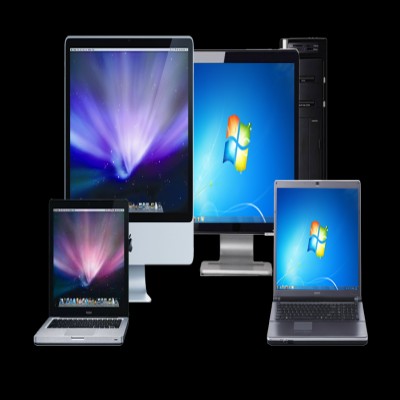 وبلاگ فناوری و تکنولوژی روز
 مطلب مرتبط
چگونه پستهای اینستاگرام را در نتایج گوگل نمایش دهیم؟ آموزش سئوی اینستاگرام
مطلب مرتبط
چگونه پستهای اینستاگرام را در نتایج گوگل نمایش دهیم؟ آموزش سئوی اینستاگرام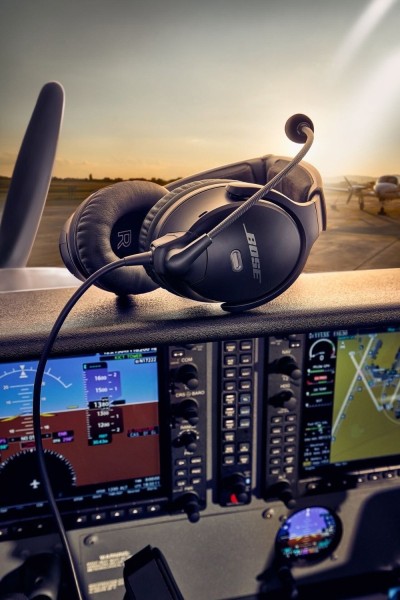 مطلب مرتبط
آموزش Communication در هوانوردی
مطلب مرتبط
آموزش Communication در هوانوردی