 قالب های خاص سنگ مصنوعی
 پکیج همهکاره زیبایی طب جامع
 سایت داری؟ میخوای از اخبار سئو و گوگل عقب نمونی؟
 دیگه نگو شام چی بپزم !! ○مجله آشپزی شکمو○
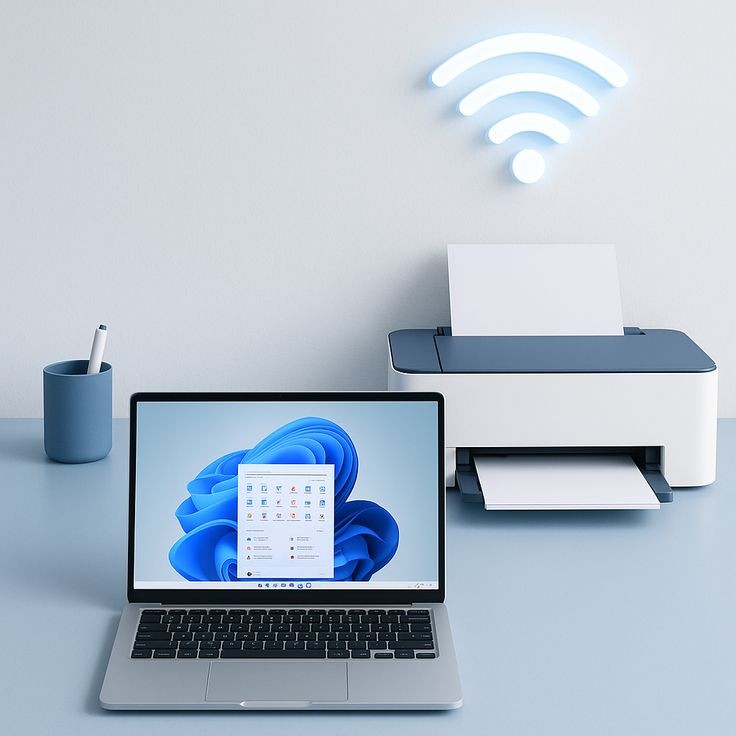
گاهی اوقات پرینتر بهجای اینکه فقط یک بار فایل شما را چاپ کند، همان صفحات را دوباره و دوباره پرینت میگیرد. این مشکل معمولاً به دلیل گیر کردن دستور چاپ در حافظه موقت پرینتر یا همان Print Spooler رخ میدهد. خوشبختانه در ویندوز 10 میتوان این مشکل را بهسادگی برطرف کرد.
برای حذف حافظه چاپگر، ابتدا باید سرویس Print Spooler را متوقف کنید. برای این کار کلیدهای Win + R را فشار دهید، عبارت services.msc را تایپ کنید و وارد بخش Services شوید. سپس سرویس Print Spooler را پیدا کرده و روی آن گزینه Stop را بزنید.
بعد از آن، به مسیر
`C:\Windows\System32\spool\PRINTERS`
بروید و تمام فایلهای داخل این پوشه را حذف کنید. این فایلها همان دستورهای چاپی هستند که در حافظه موقت باقی ماندهاند.
پس از پاککردن فایلها، دوباره به بخش Services برگردید و سرویس Print Spooler را روی حالت Start قرار دهید. با این کار، حافظه چاپگر در ویندوز 10 پاک میشود و معمولاً مشکل پرینت تکراری نیز برطرف خواهد شد.
اگر بعد از انجام این مراحل همچنان مشکل ادامه داشت، بهتر است درایور پرینتر را بررسی کنید یا دستگاه را یکبار خاموش و روشن کنید. در بعضی موارد، نصب دوباره پرینتر هم میتواند مشکل را کاملاً حل کند.

معمولاً دو نوع حافظه داریم:
- حافظه موقت (برای پرینتهای اخیر)
- حافظه داخلی یا هارد (در برخی مدلها)
اگه حس میکنید پرینتر کند شده یا نگران ذخیره شدن فایلهات هستید، طبیعیه و حق دارید. معمولاً این کار آرامش خاطر زیادی میدهد.
اگر بخوای شروع کنیم، معمولاً این راهها جواب میدهد:
این معمولاً حافظه موقت پرینتر رو خالی میکنه.
- پرینتر رو خاموش کنید
- ۳۰ ثانیه صبر کنید
- دوباره روشنش کنید
این کار معمولاً صف پرینت و دادههای RAM رو پاک میکند.
بیشتر پرینترها مسیرهایی شبیه این دارنند:
- Menu
- Setup یا Settings
- Device / Printer Maintenance
- Clear Memory یا Reset Settings
(این گزینه بسته به مدل پرینتر تغییر میکند.)
گاهی فکر میکنیم پرینتر پر شده، اما مشکل از کامپیوتره.
در ویندوز:
- وارد Settings → Devices → Printers & Scanners شوید
- پرینتر رو انتخاب کنید
- Open Print Queue
- همه فایلها را Cancel کنید
در مک:
- System Preferences → Printers & Scanners
- پرینتر → Open Print Queue
- Delete
اگر مشکلت امنیتی یا پر بودن حافظه داخلی باشد، این بهترین گزینه است.
در بیشتر پرینترها:
- Menu
- Restore Defaults
- Factory Reset یا Full Reset
این معمولاً تمام تنظیمات شبکه، رمز Wi-Fi و حافظه پایدار را هم پاک میکند.
بعضی مدلهای حرفهای HP یا Canon هارد دارند. برای اینها باید از مسیر زیر بروی:
- Administration
- Security
- Hard Disk Erase یا Secure Erase
که دادهها را بهطور غیرقابل بازیابی پاک میکند.

معمولاً چند دلیل خیلی رایج وجود داره که باعث میشود:
دلایل رایج پرینت نگرفتن چاپگر
یا کابل شل شده، یا وایفای پرینتر قطع شده.
تو ویندوز و مک زیاد اتفاق میافتد.
وقتی یک فایل خراب وسط صف گیر کند، بقیه هم قفل میشوند.
حتی اگر یک رنگ کم باشد، بعضی چاپگرها کامل قطع میکنند.
حتی یک تکه کوچک کاغذ هم سیستم را متوقف میکند.
مخصوصاً بعد از آپدیت ویندوز.
مثل انتخاب پرینتر اشتباه یا سایز کاغذ اشتباه.
گاهی فقط سینی کمی بیرون است!

شایعترین دلیل همینه.
وقتی یک دستور چاپ کامل پاک نمیشود، هر بار که پرینتر روشن میشود، دوباره همون دستور را اجرا میکند.
نشانهها:
- همون صفحههای قبلی تکرار میشن
- حتی وقتی چیزی نمیفرستی، خودش شروع میکند
مشکل معمولاً با پاک کردن صف حل میشود.
در بعضی پرینترها (مخصوصاً HP) یه گزینه وجود داره به اسم:
- Reprint Last
- Reprint on Error
- Auto Reprint
اگه فعال باشه، هر بار خروجی قبل را دوباره پرینت میگیرد.
اگه لحظهای ارتباط قطع و وصل بشه (USB یا Wi-Fi)، بعضی دستورها دوبار ارسال میشن.
نشانه:
- هر فایلی که میفرستید، پرینتر دو نسخه چاپ میکند بدون اینکه تعداد را ۲ انتخاب کرده باشد.
گاهی در Word یا PDF تعداد پرینت بهصورت اتفاقی روی ۲ یا بیشتر میماند.
وقتی یک پرینتر دوبار نصب شده باشه (Duplicate Printer)،
ممکنه کامپیوتر دستور را دو بار بفرستد.
نشانه:
- در قسمت Printers & Scanners دو نسخه از یک مدل دیده میشود.
در مدلهای قدیمیتر، ممکنه دکمه Print یا Copy گیر کرده باشد و دستگاه خودش شروع به تکرار کند.
گیر کردن دستورهای پرینت واقعاً آدم را کلافه میکند، مخصوصاً وقتی چند بار پاک میکنید ولی هنوز دوباره برمیگردند. خیلی طبیعی است که دنبال یه روش قطعی و حرفهای باشید، و استفاده از Administrative Tools یکی از مطمئنترین راههاست.

این روش که با Administrative Tools انجام دهیم، معمولاً مشکل را کامل حل میکند:
در ویندوز:
- Start را باز کنید
- تایپ کنید: Administrative Tools
- گزینه Services را باز کنید
(اگر Windows 11 داریید، سرچ کنید: Services)
داخل صفحه Services:
- پایین بروید تا Print Spooler را پیدا کنیید
- روش راستکلیک کنید
- روی Stop کلیک کنید
این کار باعث میشود ویندوز دستورات پرینت را آزاد کند.
حالا باید پوشه حافظه صف پرینت را خالی کنیم:
- File Explorer را باز کنید
برو به این مسیر:
C:\Windows\System32\spool\PRINTERS
(اگر اجازه نداد، OK بده و Continue را بزنید)
- تمام فایلهای داخل این پوشه را حذف کنید
برگرد به Services:
- دوباره روی Print Spooler راستکلیک کنید
- Start را بزنید
حالا صف پرینتت کاملاً از صفر شروع میشود و همه دستورها حذف شدهاند.
- وقتی دستورهای پرینت پاک نمیشود
- وقتی یک فایل گیر و بقیه هم قفل کرده
- وقتی پرینتر همون صفحات قبلی را دوباره چاپ میکند
- وقتی صف پرینت خالی نمیشود اما همچنان پرینت میگیرد
این کار معمولاً وقتی جواب میدهد که پرینتها گیر کردهاند یا پرینتر همان صفحات قبلی را دوباره چاپ میکند.
1. دکمههای `Win + R` را بزنید.
2. بنویسید:
txt
services.msc
3. Enter بزنید.
4. در لیست سرویسها، Print Spooler را پیدا کنید.
5. روی آن راستکلیک کنید و Stop را بزنید.
1. File Explorer را باز کنید.
2. به این مسیر بروید:
txt
C:\Windows\System32\spool\PRINTERS
> این فایلها همان حافظه موقت چاپگر هستند و پاککردنشان باعث حذف دستورهای گیرکرده میشود.
روش دوباره فعال کردن Print Spooler
1. برگرد به پنجره Services.
2. روی Print Spooler راستکلیک کنید.
3. گزینه Start را بزنید.
اگر خواستی این کار را سریعتر انجام بدهید
میتوانی این کارها را هم انجام دهید:
- پرینتر را خاموش و روشن کنید
- کابل USB را جدا و وصل کنید
- یک بار کامپیوتر را ریاستارت کنید
اگر بعد از پاککردن حافظه، باز هم پرینت تکراری داشتی، احتمال دارد مشکل از یکی از اینها باشد:
- درایور پرینتر
- تنظیمات نرمافزار چاپ
- نصب دوباره پرینتر
- باگ خود دستگاه





 ابزار آلات و رنگ های شمع سازی
مشاهده
ابزار آلات و رنگ های شمع سازی
مشاهده

 وبلاگ فناوری و تکنولوژی روز
 مطلب مرتبط
بروزرسانیهای اخیر گوگل در سپتامبر ۲۰۲۶؛ مهمترین تغییرات برای سئو و صاحبان سایت
مطلب مرتبط
بروزرسانیهای اخیر گوگل در سپتامبر ۲۰۲۶؛ مهمترین تغییرات برای سئو و صاحبان سایت