 وبلاگ فناوری و تکنولوژی روز
» آموزش نحوه حذف و بایگانی چتها در ChatGPT

مدیریت هوشمند تاریخچه تعاملات: راهنمای جامع حذف و بایگانی چتها در ChatGPT
اگر برای حریم خصوصی ارزش قائل هستید و نمیخواهید مکالمات شما در سرورهای OpenAI ذخیره شود، بدانید که چگونه میتوانید چتهای خود را حذف کنید. در عصر تسلط هوش مصنوعی، چتهای ما با مدلهای زبانی بزرگ (LLM) دیگر صرفاً یک گفتگو نیستند؛ آنها "داراییهای دیجیتال" و سنگبنای پروژههای فکری ما هستند. با افزایش حجم تعاملات، مدیریت این دادهها از یک کار ساده به یک ضرورت برای حفظ بهرهوری تبدیل میشود. در این مقاله، به بررسی دقیق و فنی روشهای پاکسازی و سازماندهی تاریخچه در ChatGPT میپردازیم.
حتما همه شما میدانید که مدیریت فضای کاری دیجیتال چقدر می تواند روی تمرکز و نظم ذهن تأثیر بگذارد. گاهی اوقات وقتی لیست چتهای ChatGPT خیلی طولانی میشود، آدم حس میکند وسط انبوهی از اطلاعات گم شده و این موضوع میتواند کمی کلافهکننده یا حتی استرسزا باشد.
۱. چرا مدیریت چتها اهمیت دارد؟ (از دیدگاه کارایی)
قبل از ورود به روشها، باید بدانیم چرا نباید اجازه دهیم لیست چتها بینظم باقی بماند:
 مطلب مرتبط
رژ لب مات در مقابل براق: کدام یک برای شما مناسبتر است؟
مطلب مرتبط
رژ لب مات در مقابل براق: کدام یک برای شما مناسبتر است؟کاهش بار شناختی (Cognitive Load): جستجو در میان صدها چت بیربط، تمرکز شما را هنگام یافتن یک پاسخ قدیمی از بین میبرد.
حفظ حریم خصوصی: پاک کردن چتهای حاوی اطلاعات حساس، اولین قدم در امنیت دیجیتال است.
سازماندهی پروژهای: تفکیک چتهای مربوط به “کدنویسی” از “تولید محتوا”، سرعت دسترسی به پاسخهای قبلی را افزایش میدهد.
۲. روش حذف چتها (Deletion): پاکسازی قطعی
حذف چت زمانی استفاده میشود که اطلاعات موجود در آن دیگر ارزشی ندارند یا از نظر امنیتی باید از سرورهای فعال شما حذف شوند.
الف) حذف تکتک گفتگوها (Single Chat Deletion)
این روش برای پاکسازیهای موردی مناسب است:
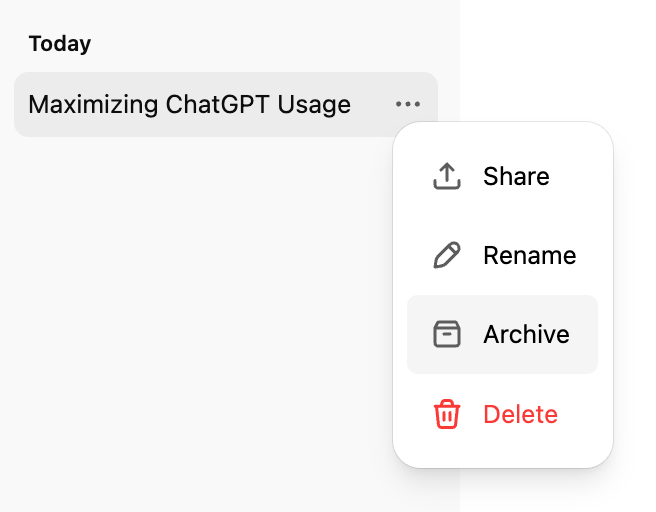
در پنل سمت چپ (Sidebar)، روی چت مورد نظر نگه دارید یا روی سه نقطه (...) کلیک کنید.
گزینه Delete را انتخاب کنید.
نکته تخصصی: توجه داشته باشید که حذف چت عملیاتی غیرقابل بازگشت است. پس از تایید، دادهها از لیست فعلی شما حذف میشوند.
ب) حذف کلی تمام تاریخچه (Bulk Deletion)
اگر تصمیم گرفتهاید از صفر شروع کنید:
به بخش Settings بروید.
در قسمت General، گزینه Clear all chats را پیدا کنید.
با تایید این دستور، تمام تاریخچه شما پاک خواهد شد.
۳. روش بایگانی و مدیریت هوشمند (Archiving)
بسیاری از کاربران از "بایگانی" (Archive) مطلع نیستند. این ویژگی، بهترین جایگزین برای حذف است.
مفهوم بایگانی (Archive) چیست؟
بایگانی به معنای این است که شما چت را از دید اصلی (Sidebar) حذف میکنید، اما آن را کاملاً از بین نمیبرید. این کار باعث میشود لیست چتهای شما خلوت و “تمیز” بماند، در حالی که اطلاعات برای استفاده در آینده ذخیره شدهاند.
نحوه استفاده از Archive:
روی چت مورد نظر کلیک کرده و گزینه Archive را انتخاب کنید.
برای دسترسی مجدد به این چتها، به Settings →\rightarrow→ Archived chats بروید.
از اینجا میتوانید چتها را مدیریت کرده یا در صورت نیاز آنها را به لیست اصلی (Unarchive) برگردانید.
۴. استراتژی پیشنهادی برای محتوا نویسان و متخصصان
برای اینکه از این ابزار به بهترین شکل استفاده کنید، این سیستم را پیادهسازی کنید:
قانون هفتهای: هر هفته یک بار، چتهایی که مربوط به کارهای گذشتۀ هفته هستند و دیگر نیاز به تغییر ندارند را Archive کنید.
تفکیک موضوعی: اگر چت بسیار طولانی و حیاتی است، محتوای مهم آن را در یک فایل خارجی (مانند Notion یا Google Docs) کپی کنید و سپس چت را پاک کنید تا از سرعت پاسخدهی مدل در چتهای بسیار طولانی کاسته شود.
نتیجهگیری نهایی
مدیریت هوشمند چتها در ChatGPT، فراتر از یک نظم ظاهری، ابزاری برای تقویت جریان کاری (Workflow) شماست. با استفاده درست از قابلیت Archive، تعادلی میان "خلوت بودن محیط کار" و "دسترسی به دانش گذشته" برقرار خواهید کرد.
نحوه حذف چت
به نوار کناری سابقه چت ChatGPT خود بروید.
ماوس را روی مکالمهای که میخواهید حذف کنید، نگه دارید.
 مطلب مرتبط
معرفی بهترین بادی میستهای ملایم برای استفاده روزانه
مطلب مرتبط
معرفی بهترین بادی میستهای ملایم برای استفاده روزانهروی سه نقطه ( ⋯) کنار عنوان چت کلیک کنید .
از منو، حذف را انتخاب کنید .
وقتی از شما خواسته شد، حذف خود را تأیید کنید.
وقتی چتی را حذف میکنید چه اتفاقی میافتد؟
چت مورد نظر بلافاصله از نمای تاریخچه چت شما حذف میشود.
قرار است ظرف 30 روز به طور دائم از سیستمهای OpenAI حذف شود ، مگر اینکه:
قبلاً از حساب شما حذف هویت و ارتباط آن با حسابتان قطع شده است، یا OpenAI باید آن را به دلایل امنیتی یا الزامات قانونی حفظ کند.
شما نمیتوانید چتی را که حذف شده است، بازیابی کنید. چتهای حذف شده از طریق رابط کاربری، APIها یا پشتیبانی قابل بازیابی نیستند.
نحوه بایگانی کردن چت
به نوار کناری سابقه چت ChatGPT خود بروید.
ماوس را روی مکالمهای که میخواهید حذف کنید، نگه دارید.
روی سه نقطه ( ⋯) کنار عنوان چت کلیک کنید .
بایگانی را از منو انتخاب کنید . نیازی به تأیید نیست.
نحوه مدیریت چتهای بایگانیشده
به تنظیمات > کنترلهای داده بروید ، سپس روی دکمه مدیریت در سمت راست گفتگوهای بایگانی شده کلیک کنید .
از آنجا، میتوانید:
یک چت را از بایگانی خارج کنید (آن را به تاریخچه فعال خود برگردانید).
یک چت بایگانی شده را حذف کنید (برای حذف دائمی آن برنامهریزی کنید).

نکته: بایگانی کردن زمانی ایدهآل است که میخواهید بدون از دست دادن مکالمات مهم، بینظمیها را پنهان کنید .
گزینههایی برای حذف یا بایگانی همه چتها
تنظیمات > کنترلهای داده شامل گزینههایی برای بایگانی یا حذف همه چتها به طور همزمان است.
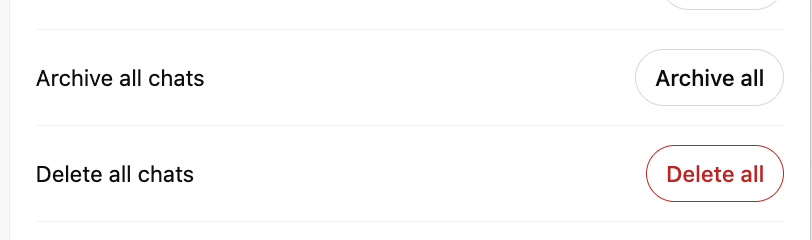
توجه داشته باشید که این اقدامات برای همه مکالمات، از جمله مکالمات موجود در پروژهها، اعمال خواهد شد.
مرور کلی حفظ مشتری
چتهایی که نگه میدارید (چه آرشیو شده و چه آرشیو نشده) تا زمانی که آنها را حذف نکنید، در حساب شما ذخیره میشوند.
چتهای حذفشده بلافاصله از دید شما حذف میشوند و ظرف 30 روز بهطور دائم از سیستمهای OpenAI حذف میشوند، مگر اینکه موارد عدم شناسایی یا استثنائات قانونی اعمال شود.
چتهای بایگانیشده تحت تنظیمات استاندارد نگهداری در حساب شما باقی میمانند - بایگانی کردن آنها را حذف نمیکند.
اگر مکالمهای را که از دادههای برنامه متصل استفاده کرده است بایگانی کنید:
مکالمه در حساب شما ذخیره میشود.
هرگونه داده برنامه متصل که در آن مکالمه به آن اشاره شده باشد نیز ذخیره میشود.
برای حذف مکالمه و هرگونه دادهی برنامهی متصل که در آن استفاده شده است، باید مکالمه را حذف کنید.
قطع اتصال یک برنامه، دسترسی آینده به آن دادهها را متوقف میکند، اما مکالماتی را که قبلاً از آن استفاده کردهاند، حذف نمیکند.
وقتی یک چت را حذف میکنم، چه اتفاقی برای دادههای برنامه متصل میافتد؟
اگر برنامههایی مانند Google Drive، Gmail یا Calendar را به هم متصل کردهاید، ChatGPT ممکن است از دادههای همگامسازیشدهی برنامه برای کمک به ایجاد پاسخ در مکالمات شما و ارائه اطلاعات مفید به شما استفاده کند.
حذف یک چت، هر دو مورد زیر را حذف میکند:
خودِ مکالمه، و هرگونه داده همگامسازیشده برنامه که در آن مکالمه حفظ شده است
از حساب شما، منوط به رعایت استاندارد نگهداری و تعهدات قانونی ما.
آیا حذف یک چت، دادههای همگامسازی شده از برنامههای متصل را حذف میکند؟
حذف یک مکالمه، هرگونه داده برنامه متصل که در آن مکالمه حفظ شده بود را حذف میکند.
قطع اتصال یک برنامه:
از دسترسی ChatGPT به دادههای جدید آن برنامه جلوگیری میکند،
اما مکالمات گذشتهای که از آن دادهها استفاده کردهاند را حذف نمیکند.
برای حذف دادههای برنامه متصل از حساب کاربری خود، هر مکالمهای که به آن اشاره داشته است را حذف کنید.
عیبیابی چتهای از دست رفته
اگر سابقه چت شما خالی به نظر میرسد یا مکالمات از دست رفتهاند، مراحل زیر اکثر مشکلات را قبل از نیاز به تماس با پشتیبانی حل میکنند.
مطمئن شوید که وارد حساب کاربری یا فضای کاری OpenAI صحیح (شامل ایمیل، روش SSO یا تیم صحیح) شدهاید.
تنظیمات > کنترلهای داده را باز کنید و چتهای بایگانیشده را بررسی کنید - ممکن است مکالمه به جای حذف شدن، بایگانی شده باشد.
تأیید کنید که گزینهی «سابقهی گفتگو و آموزش» در تنظیمات فعال باشد .
برای بارگیری مجدد سابقه، صفحه را تازهسازی کنید یا از سیستم خارج شوید و دوباره وارد شوید.
برای اطلاع از هرگونه حادثه فعالی که ممکن است سابقه چت را پنهان کند، status.openai.com را بررسی کنید .
برای تأیید اینکه کدام چتها هنوز در حساب شما ذخیره شدهاند، از طریق تنظیمات > کنترلهای داده، درخواست صدور دادهها را بدهید .
چتهای حذف شده (از جمله آنهایی که با حذف همه چتها حذف شدهاند ) قابل بازیابی نیستند.
هنگام تماس با پشتیبانی، ایمیل حساب کاربری و روش ورود به سیستم، نام فضای کاری یا سازمان (در صورت وجود)، بازههای زمانی تقریبی مکالمات از دست رفته را ذکر کنید و تأیید کنید که کدام یک از بررسیهای فوق را قبلاً انجام دادهاید.