در دنیای امروز، اسکرینشات فقط یک تصویر ساده از صفحهنمایش نیست؛ بلکه ابزاری کاربردی برای آموزش، مستندسازی، تولید محتوا و حتی انتقال سریع اطلاعات است. آیفون با امکانات متنوعی که در اختیار کاربران قرار میدهد، گرفتن و ویرایش اسکرینشات را به تجربهای سریع و حرفهای تبدیل کرده است. اگر به دنبال روشی هستید که هم ساده باشد و هم در تولید محتوای دقیق و جذاب به شما کمک کند، آشنایی با این قابلیتها میتواند نقطه شروع بسیار خوبی باشد.
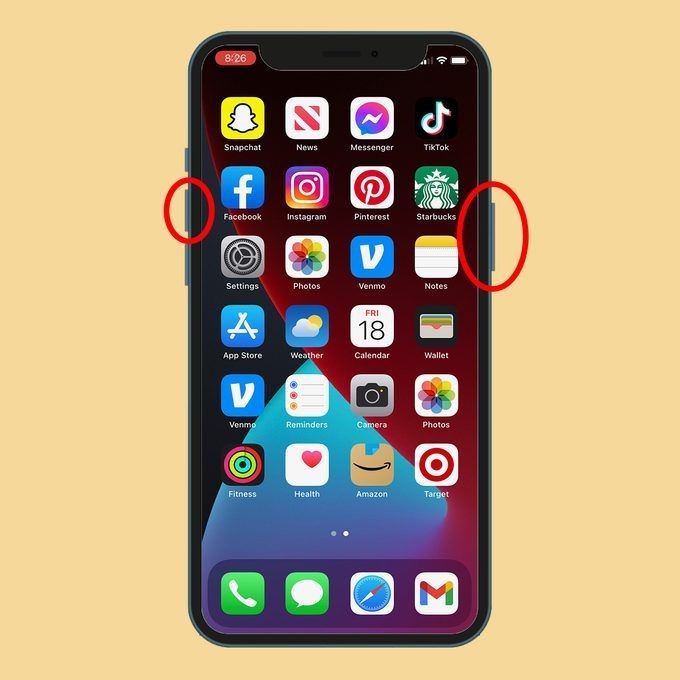
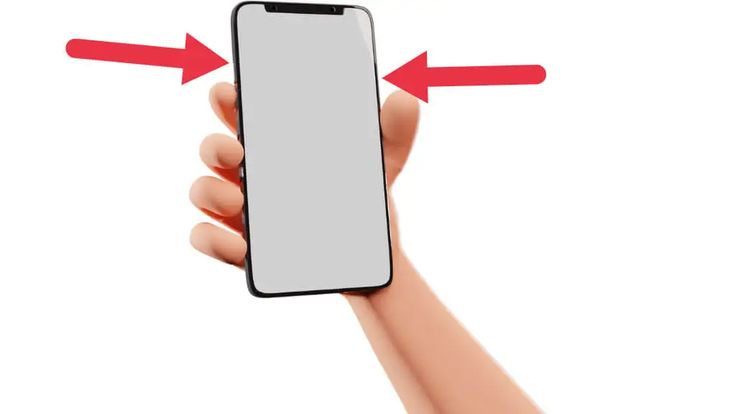
در آیفون با Face ID: دکمه کناری و دکمه افزایش صدا را به سرعت و همزمان فشار داده و رها کنید. در آیفون با دکمه Home: دکمه کناری و دکمه Home را به سرعت و همزمان فشار داده و رها کنید.
دکمه کناری و دکمه افزایش صدا را به طور همزمان فشار دهید. هر دو دکمه را به سرعت رها کنید. پس از گرفتن اسکرین شات، آن را ویرایش، اشتراک گذاری یا ذخیره کنید. در iOS 18 یا قبل از آن، یک تصویر کوچک به طور موقت در گوشه پایین سمت چپ صفحه نمایش شما ظاهر میشود.
1. دکمه کناری (Power) را بزنید
2. همزمان دکمه زیاد کردن صدا (Volume Up) رافشار بدهید
3. سریع رها کنید
صفحه یه فلش سفید میزند و عکس پایین صفحه ظاهر میشود.
میتونید روش بزنید و همون لحظه ویرایش کنید.
مثل iPhone 8 و قدیمیتر:
1. دکمه Home
2. همزمان دکمه کناری یا بالایی (Power)
3. سریع رها کنید
اگه دکمههات سفت شده یا راحت نیست:
1. برو به Settings (تنظیمات)
2. وارد Accessibility
3. بعد Touch
4. گزینه AssistiveTouch رو روشن کنید
5. توی منوی گوشی میتوانی گزینه Screenshot اضافه کنید
اسکرینشاتها کجا ذخیره میشوند؟
داخل اپ Photos → پوشه Screenshots
گرفتن اسکرینشات توی آیفون خیلی سادهست. بسته به مدل گوشی شما، یکی از این دو روش را انجام بدهید:
اگر آیفونت Face ID دارد
(یعنی دکمه Home ندارد)
1. دکمه کناری را بزنید
2. همزمان دکمه افزایش صدا را فشار بدهید
3. سریع هر دو را رها کنید
اگر آیفونت دکمه Home دارد
1. دکمه Home
2. همزمان دکمه کناری/بالا را فشار بدهید
3. سریع رها کنید
بعد از گرفتن اسکرینشات
- یک تصویر کوچک پایین صفحه ظاهر میشود
- میتوانی روی آن بزنی و ویرایش کنید
- یا مستقیم از داخل Photos > Screenshots پیدایش کنید
گاهی وقتا یه مقاله یا یه صفحه وب خیلی طولانی دارید و نمی خواهید چند تا اسکرینشات پشت سر هم بگیرید.
چطوری؟
1. اول از همه، طبق روشی که قبلاً گفتم، یه اسکرینشات معمولی از صفحه بگیر (یا با دکمهها یا با AssistiveTouch).
2. وقتی آن عکس کوچک پایین صفحه ظاهر شد، روش بزنید.
3. بالای صفحه، گزینهای به اسم "Page" یا "صفحه" را میبینید. روش بزنید.
4. الان میتوانی کل صفحه را به صورت یه فایل PDF ذخیره کنید! میتوانید اسکرول کنید و ببینید چقدر کامل شده است.
5. بالا سمت چپ روی "Done" بزنید و بعد "Save PDF to Files" را انتخاب کنید.
اینجوری یه فایل PDF داری که میتوانید بعداً ازش عکس بگیرید، یا تمام محتوا رو یکجا داشته باشید.
اگه خیلی با اپلیکیشنها کار میکنید و مدام لازم داری اسکرینشات بگیرید، اضافه کردنش به AssistiveTouch واقعاً کار را راحت میکند.
چطوری؟
1. بروید به Settings (تنظیمات) > Accessibility (دسترسپذیری) > Touch (لمس).
2. روی AssistiveTouch بزنید و روشنش کنید.
3. حالا آن دایره خاکستری رنگ روی صفحه ظاهر میشود.
4. وارد "Customize Top Level Menu" (سفارشیسازی منوی سطح بالا) شوید.
5. یه آیکون + میبینی، بزنید روی آن.
6. از بین گزینهها "Screenshot" (اسکرینشات) را انتخاب کنید.
7. حالا هر وقت خواستید، فقط کافیه آن دایره خاکستری را بزنید و بعد روی آیکون اسکرینشات کلیک کنید. بدون نیاز به فشار دادن دکمههای سختافزاری!
وقتی اسکرینشات میگیرید، آن عکس کوچولوی پایین صفحه خیلی کاربردیه:
اگه روش بزنید: میتوانید با ابزارهایی که هست (قلم، هایلایتر، اضافه کردن متن، برش دادن) سریع چیزایی که لازم داری رو مشخص کنید یا اضافه کنید.
برای هایلایت کردن: مثلاً یه قسمت از متن رو برای مشتریهات هایلایت کنید یا یه لینکی را مشخص کنید.
برای کشیدن فلش یا دایره: برای نشون دادن یه دکمه یا یه قسمت خاص تو رابط کاربری اپلیکیشنها.





 ابزار آلات و رنگ های شمع سازی
مشاهده
ابزار آلات و رنگ های شمع سازی
مشاهده




 وبلاگ فناوری و تکنولوژی روز
 مطلب مرتبط
معرفی برند آرایشی سلنا گومز Rare Beauty
مطلب مرتبط
معرفی برند آرایشی سلنا گومز Rare Beauty مطلب مرتبط
رژ لب مات در مقابل براق: کدام یک برای شما مناسبتر است؟
مطلب مرتبط
رژ لب مات در مقابل براق: کدام یک برای شما مناسبتر است؟